Mostrando postagens com marcador Artigo. Mostrar todas as postagens

quinta-feira, 6 de outubro de 2011

Adeus ao gênio .

Steve Jobs – o gênio da tecnologia responsável por revolucionar ao menos três segmentos da indústria (computação pessoal, música, e telefonia) e inovar outra (animação para filmes) – morreu nesta quarta-feira, aos 56 anos de idade. Ex-CEO e força criativa por trás da Apple, ele lutava desde 2003 contra um câncer no pancreas, que o levou a deixar, em agosto, a direção da companhia que ele fundou em 1976 e ajudou a transformar em uma das mais valiosas do planeta. Jobs deixa a mulher, Laurene, e quatro filhos – três mulheres e um homem.
No site da empresa, uma nota faz uma homenagem a Jobs: "A Apple perdeu um gênio visionário e criativo, e o mundo perdeu um ser humano incrível. Aqueles que tiveram o prazer de conhecer e trabalhar com Steve perderam um amigo querido e um mentor inspirador. Steve deixa para trás uma companhia que somente ele pôde erguer e seu espírito será para sempre a essência da Apple".


Disse Jobs :

Eu acho que [a tecnologia] fez o mundo ficar mais próximo e continuará fazendo isso. Existem desvantagens para tudo e consequências inevitáveis para tudo. A peça mais corrosiva da tecnologia que eu já vi se chama televisão, mas novamente, a televisão, no seu melhor, é magnífica.” – Revista Rolling Stone, dezembro de 2003.

“Nascemos, vivemos por um momento breve e morremos. Tem sido assim há muito tempo. A tecnologia não está mudando muito este cenário” – Revista Wired, fevereiro de 1996 “Se você é um carpinteiro e está fazendo um belo armário de gavetas, você não vai usar um pedaço de compensado na parte de trás porque as pessoas não o enxergarão, pois ele estará virado para a parede. Você sabe que está lá e, então, usará um pedaço de madeira bonito ali. Para você dormir bem à noite, a qualidade deve ser levada até o fim”— Revista Playboy, 1987.


“O único problema da Microsoft é que eles não tem estilo. Eles não têm estilo nenhum. E não falo isso nas pequenas coisas, falo em tudo, no sentido de que eles não pensam em ideias originais e de que eles não levam cultura para os seus produtos – Documentário ‘Triumph of the Nerds’, 1996.


“Eu sempre estarei ligado à Apple. Espero que durante toda a minha vida o meu fio se cruze com o fio da Apple, como uma tapeçaria. Posso ficar afastado por algum tempo, mas eu sempre vou voltar.” – Revista Playboy dos Estados Unidos, fevereiro de 1985.

“A principal razão para a maioria das pessoas comprarem um computador para suas casas será para se conectar a uma rede nacional de comunicações. Estamos apenas nos primeiros estágios do que será uma grande revolução para a maioria das pessoas – tão revolucionária quanto o telefone.” – Revista Playboy (edição americana), fevereiro de 1985.

segunda-feira, 19 de setembro de 2011

Android, o que é ?!

Android é um sistema operacional, isso mesmo, um sistema operacional como esse que roda em seu computador, notebook, um sistema operaciaonal assim como o windows 7, xp, vista, linux, entre outros .. a diferença é que o Android é um sistema operacional desenvolvido para dispositivos móveis, ou seja (celular, tablets). O Android foi inicialmente desenvolvido pela nossa amada e querida empresa chamada GOOGLE e posteriormente pela Open Handset Aliance (mas a GOOGLE é responsável pela gerência do produto e engenharia dos processos). O sistema operacional Android roda sobe o núcleo LINUX, embora por enquanto seja ainda desenvolvido numa estrutura externa ao núcelo LINUX, resumindo, ele inclui um sistema operacional baseado no LINUX e possui diversas aplicações com uma rica interface gráfica, um browser para navegar na internet, integração com o GOOGLE MAPS, suporte a multimídia, GPS, banco de dados integrado, jogos em 3D e outras coisas mais. O primeiro telefone comercialmente disponível com o sistema Android foi o HTC DREAM que foi lançado em Outubro de 2008 e o primeiro tablet com o sistema Android 3.0 foi o Motorola Xoom, lançado nos EUA em Fevereiro de 2011. O Android tem outra característica legal que é permitir que os desenvolvedores escrevam software na linguagem de programação JAVA, controlando o dispositivo via biblioteca desenvolvidas pela GOOGLE, e existem mais de 250 mil aplicações disponíveis para Android. Falando em código, o sistema operacioal Android consiste em 12 milhões de linhas de código, incluindo 3 milhões em XML, 2,8 milhões de linhas em linguagem C, 1 milhão de linhas de código em linguagem JAVA e 1,75 milhões de linhas de código em linguagem C++. Quem possui um aparelho móvel com o sistema operacional Android pode procurar a vontade na internet, pois o que não falta são aplicativos compatíveis, dentre eles, jogos, redes sociais e muito mais para instalar e usar a vontade. Por conta de ser muito usado, o Android tem sido procurado muito pelos hackers e crackers da vida, alguns com objetivos de encontrar erros e informar para reparos e outros para fins maliciosos, então, temos que ficar atentos. Enfim, o Android é um sistema operacional bem legal, com centenas de aplicativos interessantes disponíveis para downloads. Será que um dia ele vai crescer tanto a ponto de ser um sistema operacional para desktop ? Eis a questão!

segunda-feira, 29 de agosto de 2011

Como melhorar as relações entre a TI e marketing !

Frustradas pela demora das equipes da TI em atender as demandas, as equipes de marketing decidem agir por conta própria. Mas existem maneiras dos responsáveis da T.I reverterem o quadro.Todos os dias vemos exemplos de como o cliente tem ganhado poder sobre tudo, de marcas aos governos. A economia digital de hoje exige que as equipes de marketing reajam à velocidade do mercado: o ciclo de vida do desenvolvimento de produtos, que já chegou a durar anos, está reduzido a meses ou semanas; no atendimento ao cliente as expectativas passaram a ser a de respostas imediatas; as questões de relações públicas devem agora ser tratadas em minutos, não dias, e as campanhas de marketing devem ser ajustados em tempo real, com base no feedback imediato de meios de comunicação social.Nesta nova era, a tecnologia é vital para o sucesso. No entanto, aos olhos de muitas equipes de marketing, o departamento de TI parece um grupo lento e desatualizado, preso no século passado, tentando reengenharia de processos de negócios com sistemas de ERP que levam anos para serem implementados. Como resultado, diretores de marketing têm olhado para a nuvem e para o modelo de software como serviço como caminho rápido e direto para resolver suas necessidades tecnológicas, contornando a TI. Infelizmente, é o responsável da T.I que tem que aparar as arestas quando se trata de integração e segurança.Há sinais, no entanto, de que as equipes de TI e marketing estão começando a resolver desentendimentos de longa data. Os responsávelis da T.I têm procurado estabelecer fortes parcerias com CMO (Chief Marketing Officer é o termo em inglês que designa o cargo do executivo que responde por todas as atividades relacionadas ao marketing de uma empresa). Um dos caminhos é a contratação crescente de profissionais de TI com experiência em serviços de marketing para trabalhar nos projetos ao lado das equipes de marketing. Para dar mais velocidade, esses líderes de TI estão mudando processos com foco em fornecer resultados contínuos.

Para melhorar as relações entre a TI e marketing recomenda-se:
  1. Mover o departamento de TI do " departamento do não" para o "departamento de que aqui é assim", permitindo pilotos iniciais de novas tecnologias que suportem campanhas de marketing.
  2. Chegar a um acordo com a equipe de liderança de marketing sobre as habilidades e os recursos que a equipe de TI precisará ter para ajudar a aumentar a rentabilidade do negócio.
  3. Estabelecer um conjunto com a equipe de marketin um plano de TI, explicando o que deve acontecer e como.
Para os Responsáveis da T.I dispostos a dar o salto para a área de negócios, uma boa relação com o Marketing é a maior oportunidade.

quinta-feira, 25 de agosto de 2011

Saúde: Conheça os problemas que o uso do computador pode nos causar .

Ficar de frente com o monitor por muito tempo, pode trazer alguns problemas para nós usuários, então, se você costuma utilizar o computador durante muito tempo, já deve ter ouvido alguém dizer que "ficar de frente com a tela, pode fazer mal para os olhos" e se você ignorou esse aviso, é melhor então pensar duas vezes, afinal, a visão pode e é prejudicada pelo uso excessivo do computador.  Caso você realmente passe tanto tempo encarando o monitor, você pode não ter apenas um, mas uma série de problemas conjuntos ocasionados pelo esforço em visualizar a tela durante horas. Há quem chame tudo isso de síndrome da visão relacionada a computadores (CVS, na sigla original em inglês), um dos males modernos que surgiram juntamente com os avanços da tecnologia. Já outros especialistas da área simplificam o diagnóstico: seu olho fica cansado com tanto esforço – e o usuário normalmente não gasta o tempo necessário para recuperá-lo decentemente. Lembrando que ficar de frente ao monitor durante muito tempo, pode-se desenvolver miopía. Já que uma pessoa que fica com o olho focado em um ponto por muito tempo pode ter o músculo que passa por trás do olho atrofiado. Eu  (monitora, Flávinha Boccanera) tenho 1.5 de miopía por causa disso, e creio que muitas pessoas devem ter também, então, vamos conhecer esse problema.    Conhecendo o problema ... Nossa visão fica cansada exatamente como as pernas, por exemplo, após praticarmos uma atividade física: os olhos também não aguentam a tensão gerada pela repetição de uma atividade por muito tempo.  No caso, tal tarefa é a necessidade de focar durante todo o tempo em um pequeno espaço (o monitor), para enxergar de maneira definida todas as imagens e textos que são formados pelos pixels. E esse cansaço vai muito além da simples falta de vontade de continuar encarando a tela: a pessoa normalmente sente em seus olhos sintomas como ardência, ressecamento, vermelhidão e dificuldades em focalizar a imagem, além de dor de cabeça constante e desconforto em ambientes mais iluminados.  Há ainda outro fator que assusta: usar o computador por três horas diárias já pode ser o suficiente para desenvolver esse problema – quantidade de tempo muito pequena e que afeta não só quem trabalha com computadores, mas também passa horas em casa conectado na internet, seja jogando ou papeando com os amigos.   E tem cura ?! Esse é um problema que traz certo risco, mas é facilmente tratável. Além do acompanhamento médico, que pode incluir o uso de colírios especiais (para evitar o ressecamento dos olhos) ou até lentes para corrigir a visão, você pode ser aconselhado a evitar o computador por certo tempo. A síndrome da visão cansada pode ainda evoluir para a presbiopia, que normalmente ocorre com o envelhecimento da pessoa, mas que é antecipado em decorrência do uso excessivo e contínuo do computador. Nesse caso, não adianta achar que  o problema vai ser resolvido sozinho: consultas ao oftalmologista são essenciais para prevenção ou tratamento.   Vamos nos cuidar ! Atitudes e cuidados simples em seu ambiente de lazer ou trabalho podem deixar sua vista mais preparada para um uso controlado do computador. Conheça algumas delas:

 1.Reveja sua postura de frente para a tela durante a navegação. Ela é tão importante quanto o tempo de exposição ao monitor e, se você estiver mal posicionado, isso pode acelerar o processo de vista cansada.  

2.Cuide da iluminação e até da ventilação do local, pois eles são mais essenciais do que parecem. Procure não ter ar-condicionado ou ventiladores apontados para seu rosto. Já a falta de luz no local faz com que seus olhos cansem mais depressa, portanto procure utilizar o PC em locais mais arejados.  

3.Pisque. Essa ação, que pode parecer inútil, é uma das mais importantes na prevenção da vista cansada – e muita gente se esquece de fazê-la enquanto está olhando para a tela. Piscar lubrifica o globo ocular, impedindo alguns dos sintomas da síndrome, como ressecamento dos olhos e dores de cabeça.

  4.A pausa é essencial. Ao usar o computador por uma hora, tire 10 minutos para relaxar a vista. Mas ao trocar o PC por outra atividade, trate de selecioná-la bem. Sair do computador e partir para a televisão ou uma leitura, por exemplo, pode ser igualmente prejudicial, pois é necessário focalizar as letras ou outra tela para manter a concentração.Procure tarefas leves e relaxantes, que exijam menos da visão.  

5.Prefira telas de LCD. Normalmente, elas apresentam melhor resolução e iluminação, proporcionando um cansaço menor para seus olhos. Não é desculpa para passar mais tempo no computador, mas é um fator auxiliar.   


Apesar de ser possível mostrar as causas e os sintomas da síndrome da visão cansada por uso de computadores, o diagnóstico deve ser feito de forma individual. Se você se encaixa nas informações contidas no artigo e suspeita que está com esse problema, procure um oftalmologista para saber se você precisa dar umas férias ao seu computador. Vale a pena pensar com carinho sobre esse problema, nossos olhos agradecem!

terça-feira, 23 de agosto de 2011

Wikipedia .


Você sabia?
A Wikipédia é um dos sites mais famosos da Internet dentre os que foram produzidos de forma colaborativa. Você, com certeza, já ouviu falar dele e, provavelmente, já utilizou informações vindas de lá. Muitas das definições deste curso, inclusive, usam como fonte a Wikipédia.
A Wikipédia nasceu em 2001 e pode ser descrita como “uma enciclopédia multilíngue online livre colaborativa, ou seja, escrita internacionalmente por várias pessoas comuns de diversas regiões do mundo.
É importante lembrar que a Wikipédia, assim como outros sites colaborativos na Internet, é aberta para que qualquer um participe. Portanto, a lógica de confiabilidade de seus conteúdos é “Prestar atenção em quem escreve, na qualidade do texto e na fonte das informações”.
A Wikipédia funciona com um sistema de reputação e meritocracia, que, resumidamente, significa que quem mais contribui, tem mais direitos de edição. Pessoas que se dedicam bastante a cuidar da qualidade das informações que estão ali, com o tempo, ganham poderes para fazer a edição de conteúdos, bloquear páginas etc.
Quer pesquisar? Click aqui www.wikipedia.org.

quinta-feira, 18 de agosto de 2011

A evolução do MSN Messenger .

O MSN mudou muito nesses últimos 12 anos de existência, trazendo novidades diversificadas a cada nova atualização disponível. Acompanhe todas elas.
Depois de quase 12 anos de existência, o MSN Messenger continua firme e forte na preferência dos brasileiros, que utilizam o serviço para conversar com os amigos, compartilhar documentos, realizar videoconferências e até mesmo se conectar a redes sociais.

Entretanto, como não podia deixar de ser, a evolução foi gradual, começando simples e se modificando a cada nova atualização. Portanto, acompanhe agora uma viagem “desde os primórdios até hoje em dia”, conferindo toda a evolução do mensageiro desde seu lançamento até a última versão.

O lançamento: Messenger Service 1
21 de junho de 1999, foi lançado, a única coisa que você podia fazer era conversar por texto, usando apenas 320 Kb de espaço no disco rígido para instalar o programa, imagine só! Ele permitia a conversa entre usuários do Hotmail e do AOL Instant Messenger.Primeira versão do MSN MessengerEntre os destaques que eram divulgados pela assessoria de imprensa da Microsoft estavam a execução em plano de fundo e os alertas automáticos quando os contatos estavam online, algo bastante chamativo e inovador para a época.
Com uma lista de contatos simples, você não podia mudar seu status (apenas com as opções online, offline e ausente) ou excluir “amigos” de sua lista. Todavia, desde a primeira versão, era possível bloquear pessoas com quem você não queria conversar, o que, vamos confessar, é uma das opções mais usadas do mensageiro.
Com uma interface extremamente simples, o MSN Messenger possuía uma barra de ferramentas com apenas quatro botões: “adicionar”, “enviar”, “status” e “web”. Porém, a opção “enviar” nada tinha a ver com aquilo que conhecemos hoje em dia, servindo para enviar mensagens instantâneas do próprio comunicador, emails e convites para também utilizar o novo serviço.
Entre as opções disponíveis para modificar o sistema estavam a exibição do ícone do MSN na Barra de tarefas, sempre manter o mensageiro conectado e mostrar-se como ausente depois de algum tempo inativo.

Messenger Service 2 e 3

Service 1, 2 e
 3Para a segunda versão do MSN, disponibilizada em novembro do mesmo ano, era possível personalizar a janela de conversas, inserção de banner de anúncios e troca do botão “web” pela opção “mail”, mais intuitiva para os usuários. Ele podia ser instalado, inclusive, no Windows Me, para quem usava essa versão do sistema operacional.
A grande mudança veio no MSN 3.0, porém não em sua interface. É nesta versão que foi introduzido o envio de arquivos entre contatos e a realização de conversas de voz. Para as conversas, o usuário precisava apenas de uma placa de áudio, microfone e caixa de som, usando o Net2Phone, um dos primeiros provedores de serviço VoIP.
Além disso, o Service 3 foi o primeiro a enviar mensagens de texto para celulares, bastando apenas configurar os números de telefone na nova aba de opções disponível no comunicador. Isso fez com que, em 2001, o MSN atingisse a marca de 31,9 milhões de usuários em todo mundo.
De acordo com a assessoria de imprensa da Microsoft, foi nesse ano que o serviço ultrapassou outros comunicadores, como o ICQ e o Yahoo! Messenger, tornando-se o mais usado em todo o mundo. Nesta época, o mensageiro já era disponibilizado em 26 idiomas diferentes, entre eles o português.

Messenger 4.6 e o Windows Messenger

Versão 4.6Retirando o “Service” do seu nome de batismo em março de 2001, o MSN Messenger 4.6 revelou um visual um pouco mais aprimorado e, especialmente, um melhor gerenciamento e organização de contatos, já que agora mais pessoas faziam parte da sua lista de amigos do comunicador.
Vale a pena dizer que a versão 4.6 era compatível apenas com as versões anteriores ao Windows XP, lançado em outubro do mesmo ano. Para o XP, era possível usar apenas o Windows Messenger, que vinha instalado no sistema operacional.

No comunicador nativo do XP, o usuário era capaz de conversar através de vídeos e utilizar complementos para conectar você a salas de bate-papo com outros usuários. Não é à toda, portanto, que estas foram as primeiras versões a suportar o Messenger Plus!, complemento que modifica diversas características do mensageiro.

MSN Messenger 5 e 6

Messenger 4, 5
 e 6Aumentando cada vez mais o número de usuários, o MSN Messenger 5 foi liberado em sua versão completa no mês de setembro de 2002, agora disponível para todos os sistemas operacionais do Windows, podendo inclusive ser usado juntamente com o Windows Messenger no XP.  A versão trazia uma interface mais trabalhada e o ícone característico do bonequinho, já na janela do login.
Já a versão 6.0, lançada em julho de 2003, pode ser considerada a grande responsável por grande parte das opções que ainda existem atualmente. Entre os destaques podemos afirmar que o uso de emoticons no texto é, certamente, o primeiro da lista.

Além das carinhas que acompanham as conversas pelo mensageiro, o MSN permitia também a mudança do plano de fundo e da imagem de exibição, fazendo com que o usuário realmente pudesse mostrar sua foto para os amigos conectados, ou ainda, enviar uma imagem da webcam, permitindo que a pessoa acompanhasse o que estivesse acontecendo na sua casa.
A videoconferência também faz parte das atualizações do “novo” MSN, sendo inclusive mantida até hoje. O histórico de mensagens também apareceu nesta versão, assim como a criação de emoticons e imagens de fundo próprias.

MSN Messenger 7


MSN 7.0 Em abril de 2005, a última versão a ser usada no Windows 98 e Me foi liberada para os usuários, trazendo os Winks como grande destaque. Agora era possível mandar pequenas animações para os amigos, compartilhando-as durante a conversação.
Nesta época também se integrou o mensageiro ao Xbox LIVE e adquirir imagens animadas, emoticons e decoração de fundo pela web, aumentando ainda mais a possibilidade de personalização do mensageiro.
Na atualização para a versão 7.5, uma das mais populares do mensageiro, o usuário podia usar planos de fundo dinâmicos e gravar mensagens de áudio de até 15 segundos, para enviar aos amigos.

Windows Live Messenger, a versão 8.0 do antigo MSN 

Messenger 
8.1Com um nome diferente outra vez, fortalecendo a marca Windows Live, a nova versão do Messenger surgiu em novembro de 2005, trazendo uma tela inicial diferenciada e mais completa em relação às versões anteriores.
Além de permitir a visualização de sua imagem de exibição, a tela inicial do Windows Live Messenger 8.0 permitia armazenamento do endereço de email e senha, além de conectar o usuário automaticamente com apenas um clique, configurando a opção diretamente na primeira página.
Ao entrar no novo mensageiro, o que se via era o padrão atual da exibição dos contatos, destacando-se o apelido usado por cada amigo e sua mensagem pessoal. A imagem de exibição podia ser vista ou escondida por meio de uma seta, facilitando o aumento da área de visualização de mensagens.


A interface trazia os ícones sem texto e permitia a personalização de cores de fundo das janelas. Foi aqui que a Windows Live ID substituiu a senha de acesso exclusiva do Messenger, facilitando a integração (novamente) entre os diversos serviços da plataforma Live da Microsoft.
Em termos de usabilidade, o maior destaque foi o envio de mensagens mesmo estando offline, o que trouxe mais privacidade para quem queria conversar, mas não queria aparecer para todos os contatos nem mesmo bloquear boa parte da lista de pessoas.
Nas atualizações que se seguiram, o comunicador permitia a visualização da imagem de exibição e nome de usuário em qualquer máquina com o Windows Live Messenger, além de uma lista de itens usados recentemente, facilitando o acesso aos emoticons, winks e imagems de exibição favoritos.
Foi nessa primeira atualização que surgiu, ainda, a compatibilidade com o Yahoo! Messenger, permitindo adicionar os contatos em um só lugar, sem o uso de diversos programas instalados.

A revolução 8.5

Messenger 8.5
 com videoconferência
A instalação era realizada através do pacote Windows Live, no qual você instalava também o Messenger em seu computador. Trazendo um design novo e moderno, no estilo do Windows Vista, a versão manteve a escolha de cores de fundo de janelas, porém trouxe efeitos mesclados para a personalização.
Apesar de já trazer diversas novidades para o comunicador, pode-se dizer que a atualização mais marcante do Messenger foi a versão 8.5, merecendo destaque especial na história do mensageiro. Ela é a versão que mais trouxe melhorias, sendo lançada em maio de 2007.

Para facilitar ainda mais a vida do usuário, o Messenger trouxe ainda a possibilidade de renomear os contatos com apelidos bizarros, facilitando a busca por cada um deles na lista. Além disso, o recebimento de arquivos tornou-se mais simples, já que o sistema criava pastas para cada contato, acessando-os como em um ambiente de rede.
Os emoticons, que já eram extremamente usados, ficaram ainda melhores, uma vez que estavam mais “animados”. Nesta época, surgiram diversos pacotes para criar e baixar emoticons, algo que certamente aumentou a popularidade do mensageiro. Para completar, foi investido bastante em interatividade, iniciando a fase de jogos online e vídeos compartilhados.

Windows Live Messenger 2009

Messenger 
2009As grandes novidades do Messenger 2009, apresentado oficialmente no início daquele ano, permitiam ao usuário usar links na área de status, imagem de exibição dinâmica e sons individuais para as diversas ações do sistema.

A interface, mais completa e intuitiva, trazia as opções de chamadas e compartilhamento de vídeos já na parte superior da tela. Além disso, era possível compartilhar e visualizar fotos de uma forma diferenciada, explorando-as na janela de conversas sem necessariamente salvá-las diretamente no computador.
A borda colorida, com a indicação de seu status e de seu contato, também fez sua estreia no Messenger 2009, assim como as últimas atualizações de cada contato (agora mostrados para todos os usuários). Vale a pena citar ainda que outros recursos foram retirados, como as pastas compartilhadas (utilizando agora o Windows Live SkyDrive), ou limitados por região, como alguns jogos.

Windows Live Messenger 2011 e as redes sociais

Live Messenger 2011 na versão minimizadaFechando esta história do MSN, nada como falar do último Windows Live Messenger que, apesar de lançado em junho de 2010, contava com o nome “2011” já destacado em seu sistema. Aqui, a grande mudança se deu graças à interação com as redes sociais, algo que agradou a alguns e desagradou a muitos.
Apesar de diversos rumores apontarem para a interação entre Facebook e Twitter, apenas a rede social entrou na onda (juntamente com o Linkedin e o MySpace), enquanto o microblogging ficou de fora da lista de serviços que podiam ser integrados ao mensageiro.
Messenger 
2011
Trazendo, portanto, uma interface extremamente diferenciada, uma vez que era preciso visualizar as atualizações das redes sociais, o Messenger 2011 causou estranhamento para muitos usuários. Isso, associado ao fato de que o novo comunicador não pode ser instalado no Windows XP fez com que muita gente ficasse frustrada com a nova versão.
Todavia, vale destacar que uma das modificações que certamente acrescentou ao comunicador foi a possibilidade de bater papo com os amigos do Facebook diretamente pelo Messenger, centralizando ambos os serviços em um só local.
Enquanto a lista de contatos ficou um pouco mais “apertada” na lateral direita, a visualização das atualizações de redes sociais e os jogos possuem mais espaço, colaborando para que o usuário fique conectado a tudo que está acontecendo (e à página do MSN, obviamente).
Para quem está acostumado em abrir apenas a lista de contatos e não quer se conectar a nenhuma rede, o Messenger 2011 trouxe um botão na lateral superior direita que retorna à visualização mais característica do mensageiro, facilitando o uso daqueles que gostavam das versões anteriores.

Depois de algum tempo do lançamento, só em 2011 o Messenger Plus! pode ser usado juntamente com a versão mais atual do comunicador, o que foi mais um ponto que desfavoreceu a adesão ao novo sistema de mensagens.
No Brasil, no entanto, o Messenger continua firme e forte, mantendo a dianteira nos comunicadores, sendo utilizado por 65% dos usuários com acesso à internet todos os dias. Portanto, nada de terminar a história do MSN neste artigo, já que o mensageiro ainda terá muita coisa para contar.

sábado, 13 de agosto de 2011

LibreOffice (BrOffice) .

O LibreOffice é a opção para quem deseja usar uma das principais alternativas livres, gratuitas e em português ao Pacote Office da Microsolft. O programa conta com editor de texto, de planilha, de apresentação de slides, de desenho, de banco de dados e de fórmulas matemáticas. É o famoso pacote de escritório.
A funcionalidade de sempre que resgata o espírito do software livre. Assim podemos avaliar o LibreOffice, que não deixa a desejar em quase nada quando comparado ao Microsoft Office. O grande destaque é a variedade de programas, seis ao todo, capaz de corresponder às várias necessidades de uso.
A interface do programa continua praticamente a mesma, com estilo semelhante ao que foi o Office da Microsoft até a versão 2003.
Enfim, quem procura uma alternativa gratuita ao Microsoft Office, mas não quer abrir mão da qualidade e da praticidade, pode confiar no LibreOffice. Livre, grátis, free. Etc.
  • Variedade de aplicativos
  • Gratuito
  • Recursos avançados       
Muito bom não é mesmo? CLIQUE AQUI e faça o download do LibreOffice.


quinta-feira, 4 de agosto de 2011

A importância da existência do Linux em 10 coisas.

Linux. Muita gente treme só de ouvir falar nesse sistema operacional. Contudo, essa história de que “Linux é difícil de usar” tem ficado dia a dia mais para trás.
Contudo, o sistema operacional livre mais usado no mundo não corresponde apenas às várias distribuições que milhões de pessoas usam ao redor do globo terrestre. Ele está em lugares que você, provavelmente, nem imagina, comprovando toda sua robustez e versatilidade.
Ele é usado em diversas funções diferentes e logo abaixo citamos dez coisas que provavelmente não existiriam se não fosse o Linux.

Tux, o mascote do Linux

Grandes servidores

Serviços que você utiliza todos os dias, como Google e Facebook têm Linux rodando em seus servidores para armazenar muito conteúdo. Todos os serviços de web da Google, como Docs, Agenda e Calendário, ficam hospedados em máquinas com o sistema operacional do pinguim.

Sistemas de controle de tráfego aéreo

Para que as pessoas viajem em segurança de uma parte a outra do mundo, há a necessidade de controle de tráfego aéreo. A maioria das máquinas operadas pelos controladores de voo usam Linux para garantir que o avião que carrega você de um ponto a outro decole e pouse em segurança.

Sistemas de alta tecnologia para controle de tráfego

Segundo o site LinuxforDevices.com, a cidade de San Francisco, uma das mais populosas dos Estados Unidos, usa um sistema de alta tecnologia para controle de tráfego terrestre. O município tem um trânsito caótico, e é com Linux rodando em seus computadores que a prefeitura local pretende reduzir esse problema.

Android

Android também é Linux.
O Android é o sistema operacional desenvolvido pela Google para dispositivos portáteis. Ele é um dos mais usados do gênero e cada vez mais novos aparelhos de grandes fabricantes são lançados com ele instalado. Pois se você ainda não sabia, agora é a hora: Android é desenvolvido tendo como base o Linux.

Trem de alta velocidade japonês

Outra ajuda que o Linux dá ao mundo dos transportes é funcionando nos computadores que operam o sistema de trens de alta velocidade no Japão. Sempre que nessas enormes e velozes máquinas de ferro embarcam passageiros e eles partem rumo ao seu destino, é o sistema criado por Linus Torvalds demonstrando a sua versatilidade.

Bolsa de Nova York

A Bolsa de Valores de Nova York também usa Linux. Desde 2007, o local que é o ponto nevrálgico do sistema financeiro estadunidense optou por instalar o sistema livre em suas máquinas. Os motivos são simples e claros: redução de custos (afinal, Linux é de graça e não se paga licença) e aumento de flexibilidade (não à toa o sistema é chamado de “livre”).

Supercomputadores

Outra informação recorrente no mundo do software livre é a preferência de desenvolvedores de supercomputadores pelo Linux. Estimativas apontam para cerca de 90% das supermáquinas existentes hoje rodando alguma variação de Linux. A explicação talvez seja a mais óbvia: o sistema livre é gratuito e flexível.

Carros inteligentes da Toyota

Toyota agora faz parte da Linux Foundation.
Recentemente, de acordo com o site LinuxInsider, a Toyota aderiu à Linux Foundation, a fundação criada em 2007 e que é responsável pela colaboração para aprimoramento do sistema. A justificativa, segundo o gerente geral de projetos da empresa Kenichi Murata, foi o fato de o sistema Linux possuir “a flexibilidade e a maturidade tecnológica” de que eles precisam para desenvolver veículos inteligentes.

Acelerador de partícula

A Cern, Organização Europeia para a Investigação Nuclear, maior laboratório de física de partículas do mundo e referência global no assunto, faz uso do sistema em suas pesquisas relacionadas a partículas de energia. O famoso acelerador de partículas do laboratório funciona com Linux.

Submarinos nucleares

A Lockheed Martin, maior produtora de produtos aeroespaciais para fins militares do mundo, apresentou, em 2004, a linha de submarinos nucleares BAEs Astute-class. O sistema central dessas máquinas subaquáticas possui a distribuição de Linux Red Hat instalada.


Então, vale lembrar que esse tal Sisteminha Operacional chamado Linux, é um software livre, e qualquer um pode ter acesso ao seu código fonte e assim "fuçar" e ajustar da forma que mais atende sua necessidade. Obrigada por existir, linux.

sábado, 30 de julho de 2011

Computação nas Nuvens – O Futuro da Internet .

A computação nas nuvens, em inglês chamada de “cloud computing”, é uma tendência na internet do futuro. Mas você sabe o que significa essa expressão?  É um modelo de computação em que dados, arquivos e aplicações residem em servidores físicos ou virtuais, acessíveis por meio de uma rede em qualquer dispositivo compatível. Basicamente, consiste em compartilhar ferramentas computacionais pela interligação dos sistemas, semelhantes as nuvens no céu, ao invés de ter essas ferramentas localmente (mesmo nos servidores internos). Então acredita-se que no futuro ninguém mais precisará instalar nenhum software em seu computador para desempenhar qualquer tipo de tarefa, desde edição de imagens e vídeos até a utilização de programas de escritório (Office), pois tudo isso será acessível através da internet. Estes são os chamados serviços online. Ou seja, você simplesmente cria uma conta no site, utiliza o aplicativo online e pode salvar todo o trabalho que for feito para acessar depois de qualquer lugar. É justamente por isso que o seu computador estará nas nuvens, pois você poderá acessar os aplicativos a partir de qualquer computador que tenha acesso à internet. Dentro desse contexto, o PC será apenas um chip ligado à internet, a "grande nuvem" de computadores. Não há necessidade de instalação de programas, serviços e armazenamento de dados, mas apenas os dispositivos de entrada (teclado, mouse) e saída (monitor) para os usuários. As informações, cada vez mais aumentando, estarão disponíveis de uma forma mais acessível e cada vez mais irá crescer o mercado de “serviços on-line”, com isso, diminuirá o preço dos computadores, aumentando a presença on-line de empresas e fornecedores de serviços.Digamos que o computador do futuro é a internet. Afinal, hoje você tem um problema no computador, e está tudo perdido, é terrível. Mas com a computação nas nuvens, não vai importar se você usa o eclular, computador ou qualquer outro aparelho .. afinal, tudo estará guardado ali, na querida INTERNET. Vendo tudo isso acontecer, será que todos amam a ideia como os donos da GOOGLE amam ? Talvez sim, talvez não. Com a tecnologia da computação nas nuvens, a velocidade da internet teria que ser milhões de vezes maior do que temos, e o Brasil sofre com esse problema ainda, mas, esperamos que até que tudo esteja certo (que não vai demorar), nossa velocidade de internet esteja mais "razoável" e adequada para o uso da tecnologia da computação nas nuvens.

Hackers conseguem abrir porta de carro utilizando mensagens SMS.

Dá pra imaginar que isso seria possível ? Olhando as notícias hoje na internet, vi algo que me chamou a atenção. "Hacers conseguem abrir porta de carro utilizando mensagems SMS". Li e resolvi postar aqui no BLOG ACESSA SÃO PAULO. É pessoal, a tecnologia ainda vai nos surpreender, e muito. 
Utilizando engenharia reversa (que logo vou fazer um post sobre o que é) dois hackers descobriram importantes falhas nos sistemas dos automóveis. Eles qe trabalham em uma empresa de segurança descobriram uma forma de abrir as portas de carros e até mesmo fazer a ignição de alguns modelos remotamente, utilizando apenas o protocolo de mensagens SMS para isso.
Don Bailey e Mathew Solnik trabalham na empresa de segurança iSec e contaram ao site Network World que descobriram o protocolo utilizado pelos sistemas de comunicação remota dos automóveis. Em uma apresentação, eles mostraram como é possível interceptar esta comunicação, abrir os carros e até mesmo fazer a ignição de alguns deles apenas com o uso de um notebook. (Vale destacar, porém, que os dois utilizaram o protocolo SMS, a fim de que não se confunda com mensagens de texto de celular, ainda que este protocolo seja o mesmo das mensagens).
Bailey conta que os dois demoraram apenas 2 horas para entender como era esta comunicação, como interceptar as mensagens e recriá-las a partir do notebook. Entretanto, os dois hackers não irão dar os nomes dos fabricantes ou dos sistemas até que as empresas possam resolver o problema.
A técnica foi chamada de war texting pelos dois hackers, em referência ao war driving, que consiste em ficar dirigindo pelas cidades atrás de redes wireless e captura de dados. O sistema é bastante complexo e se baseia na engenharia reversa para descoberta do protocolo de comunicação, para apenas então descobrir como conversar também com o sistema.
O site Geeky-Gadgets conta que os dois hackers conseguiram invadir dois sistemas diferentes e pretendem apresentar o War Texting na Conferência Black Hat, que ocorre na próxima semana em Las Vegas. É ou não é uma coisa de outro mundo ? Não, não é. Isso prova que temos que nos atualizar, porque o mundo hoje em dia é TECNOLOGIA. Vale a pena "mergulhar" nesse planeta tecnológico e estar por dentro de tudo que acontece.

quinta-feira, 28 de julho de 2011

12 mitos e verdades sobre a segurança do seu computador.

Será que você é capaz de dizer com toda certeza que um firewall substitui tranquilamente um antivírus ? Ou talvez que que apenas por visitar uma página, o computador pode se infectar com um vírus ? Essas e outras dúvidas vamos falar um pouco agora. E lembre-se sempre que por mais que você pense que não vai acontecer com você, afinal você não acessa nada que não seja inseguro, vamos lá, não custa nada, tenha um antivírus. Vai lá 12 mitos e verdades sobre a segurança digital.


  • MITO - Dois antivírus funcionam melhor que um.
Dois antivírus instalados no computador competem entre si, deixam o sistema mais lento e abrem brecha para que a funcionalidade de um anule a proteção do outro. Em alguns casos, instalar dois softwares dessa categoria é impossível. Na teoria, o banco de dados de um antivírus atualizado deve ser igual ao de seus concorrentes. O que muda, portanto, são detalhes de desempenho e configuração. Escolha o mais apropriado para suas necessidades e imunize sua máquina.

  • VERDADE - É possível ser infectado apenas visitando uma página.
Da mesma forma que mensagens de e-mails podem contar scripts maliciosos, os sites podem conter códigos da mesma natureza que são reconhecidos automaticamente pelo navegador. Muitas vezes, esses códigos são inseridos inadvertidamente em sites populares, o que aumenta ainda mais o risco. Manter o navegador e o antivírus atualizados é uma forma de evitar o problema.
 
  • VERDADE - Vírus podem destruir fisicamente o hardware.
Os malwares não têm a capacidade de causar danos físicos diretos à máquina, mas podem induzir algum componente do computador à exaustão ou mesmo alterar os códigos nativos de placas e outras peças. Em alguns desses casos, o usuário pode perder para sempre o componente afetado.

  • MITO - Um firewall funciona como um antivírus.
Um firewall é complementar ao antivírus e em hipóteses alguma pode substituí-lo. Os firewalls são programas utilizados para evitar que conexões suspeitas e não autorizadas vindas da internet tenham acesso ao computador do usuário. Grande parte dos antivírus possui bons firewalls. Mesmo assim, os sistemas operacionais contam com uma versão nativa do "escudo digital".

  • VERDADE - Abrir e-mails sem abrir anexo pode ser perigoso.
Algumas mensagens podem vir com códigos maliciosos chamados de scripts embutidos no texto da mensagem. Se o programa usado para ler e-mails está configurado para interpretar scripts automaticamente, a máquina do usuário poderá ser infectada. Desabilite a função (nas configurações de auto execução do Windows, por exemplo) e mantenha o software sempre atualizado.

  • VERDADE - Vírus podem deixar o computador lento.
"Tá uma carroça. Deve ser vírus." A frase anterior é quase um dito popular. E quem diz isso está com a razão. Alguns programas maliciosos utilizam a máquina do usuário remotamente para abusar da capacidade de processamento do computador e, entre outras atividades, propagar spams. Além disso, os malwares podem utilizar parte da banda larga do usuário para trocar informações, causando a impressão de que o sinal da internet está debilitado. Portanto, por mais "pesado" que seja um antivírus, é melhor mantê-lo em funcionamento a ter de arcar com as consequências de uma invasão.

  • MITO - Os antivírus protegem contra todo tipo de ameaça.
Os antivírus são essenciais, mas não são eficazes como malwares, adwares, spywares ou trojans ( veja aqui o que faz cada uma dessas pragas). Existem programas específicos para esses outros tipos de ameaça. O ideal é manter os dois tipos de softwares instalados e atualizados.

  • VERDADE - Um programa malicioso pode ficar alojado no sistema sem ser notado.
Há muita verdade nesta afirmação. Aliás, a maioria das ameaças utiliza essa técnica hoje. Quanto mais "imperceptível" for o invasor, mais danos ele conseguirá executar sem ser notado. Foi-se o tempo em que hackers criavam vírus apenas para importunar os usuários. A crescente demanda de comércio eletrônico e gerenciamento de conta bancária por meio da web têm atraído a ação dos criminosos. Não se esqueça de executar uma verificação em todo o sistema periodicamente.

  • MITO - Antivírus pagos são mais eficazes.
Os antivírus pagos costumam oferecer recursos mais sofisticados, que integram outros softwares e facilitam a vida do usuário. Ainda assim, os sistemas de proteção dos softwares gratuitos são tão eficazes quanto, desde que sejam atualizados periodicamente. Segundo Cristine Hoepers, analista de segurança do Cert.br (setor de segurança do Comitê Gestor da Internet no Brasil), não existe um antivírus que proteja o computador contra 100% das ameaças, seja ele pago ou gratuito. Mesmo assim a ferramenta é indispensável.

  • VERDADE - Um vírus pode vir embarcado em um arquivo (ex: JPG, WMV, PDF).
É possível introduzir códigos maliciosos dentro de arquivos. Esses códigos exploram versões vulneráveis dos softwares utilizados para abri-los. Por isso é tão importante manter os programas sempre atualizados, já que atualizações surgem periodicamente e visam diminuir os riscos.

  • VERDADE - Usar computadores públicos é mais perigoso.
Talvez "perigoso" não seja a palavra correta, mas fato é que o usuário não tem o controle dos softwares de um computador público. Sendo assim, o sistema está mais suscetível a abrigar arquivos mal-intencionados, que captam informações confidenciais como contas e senhas. Evite acessar redes sociais e contas de e-mail em locais públicos.

  • VERDADE - Os pendrives podem propagar vírus e outras ameaças.
Os crackers abusam do poder de mobilidade do pendrive e desenvolvem ameaças capazes de alojarem-se na unidade de memória (no caso o pendrive) assim que plugada ao computador. Dica: faça uma verificação nas unidades de memória sempre que possível (no gerenciamento do antivírus é possível escolher a verificação para unidades específicas) e desabilite funções do sistema operacional que executam os arquivos do pendrive automaticamente.

quarta-feira, 27 de julho de 2011

Wireless e Wi-fi, qual a diferença ?

Uma pergunta que me fizeram a alguns dias atrás foi a seguinte: Meu notebook funciona com Wireless ou Wi-Fi ? Então vendo essa dúvida vamos entender melhor estes dois termos que apesar de muita gente achar que é a mesma coisa, entretanto existem algumas diferenças.

Wireless - Traduzindo do inglês significa "sem fio". As redes Wireless utilizam como meio de rádiofrequencia, então todo tipo de transmissão que utiliza ondas de rádio são também rede wireless. Existem diversos tipos de comunicações que utilizam este meio como exemplo: telefones sem fio, infravermelhos como um controle remoto, rádio amadores, etc. Todas estas formas de comunicação sem fio podem ser chamadas de redes Wireless pois não dependem de cabo (cabo UTP, fibra, coaxial, etc). Outra característica é que normalmente operam com a freqüência de  2.4 Ghz, que é uma freqüência livre ou seja não depende de autorização dos órgãos regulamentadores (ANATEL) para instalação e utilização, diferentemente de redes celulares que devem seguir um protocolo de normas e procedimentos para operação.
Wi-Fi – É uma marca licenciada  pela Wi-Fi Alliance, uma união entre fabricantes de hardware inicialmente liderada por (3Com, Nokia e Lucent) hoje  com inúmeros fabricantes ao redor do mundo. O termo Wifi designa aparelhos que obedecem o  padrão  IEEE 802.11 (A,B e G). Este  define  entre outras coisas: as normas de interoperabilidade entre equipamentos,  freqüência de operação, protocolos de segurança como (Wep, WPA, WPA2) entre outros aspectos técnicos dos equipamentos.
Sendo assim quando você ver um equipamento com o selo Wi-Fi significa que, além dele ser um equipamento com recursos Wireless, ele também segue o padrão definido pelos fabricantes da Wi-Fi Alliance. Resumindo então mais ou menos, toda rede Wi-Fi é uma rede Wireless, mas nem toda rede Wireless é  uma rede Wi-Fi. E também toda conexão que ocorre sem uso de cabos ou fios é uma conexão Wireless.

Diferença entre Curso técnico e Curso Profissionalizante.

Ao contrário do que muitas pessoas pensam, curso técnico e curso profissionalizante não são a mesma coisa, existem grandes diferenças entre eles, por exemplo, existem pré-requisitos para ingressar em um curso técnico, que já no curso profissionalizante não existe.
Atualmente o Ministério da Educação (MEC), através do Catálogo Nacional de Cursos Técnicos, rege a questão do ensino técnico no país. A conclusão de ensino fundamental é um pré-requisito para que alguém possa participar de um curso técnico. Neste nível de formação, há três modalidades de ensino:
  1. Integrado: Nesta modalidade o aluno cursa o ensino médio juntamente com o ensino técnico. É o que acontece com a maioria dos alunos do ensino técnico no Brasil.
  2. Concomitância Externa: O aluno faz o ensino médio e o técnico paralelamente, ou seja, faz o médio em uma escola e o técnico em outra. O pré-requisito para esta modalidade é cursar pelo menos o 2º ano do ensino médio.
  3. Subsequente: O aluno cursa o ensino técnico após a conclusão do ensino médio. Esta modalidade é mais conhecida por pós-médio.
Normalmente aqueles que ingressam nos cursos técnicos têm pouco ou nenhum conhecimento acerca da área em que vão estudar.
Diz-se que o foco dos cursos técnicos é formar um profissional “multiuso”, com um currículo que abrange as grandes áreas de atuação onde o profissional recém formado poderá trabalhar. 
A ideia por trás dessa multidisciplinaridade é que o técnico recém formado tenha em mente uma ideia do que faz cada área da informática e possa decidir, numa possível graduação, em que área quer dedicar seus estudos.
Já os cursos profissionaliantes são voltados para, como o próprio nome diz, a profissionalização dos seus alunos. Quase a totalidade dos que ingressam nos cursos profissionalizantes já possuem um conhecimento prévio na área e querem se aperfeiçoar em determinada ferramenta/prática. 
A duração dos cursos profissionalizantes em relação aos técnicos também é bem diferente. Nos profissionalizantes a duração normalmente não passa dos 6 meses, já nos cursos técnicos a duração normalmente chega ao 1,5 ano.
Outro fator importante que diferem ambas as formações, é que o curso técnico lhe dá um diploma e uma graduação acadêmica de nível técnico, já o profissionalizante não lhe dá esse título. Além disso, a maioria dos técnicos possuem piso salarial, o que não existe nos egressos de cursos profissionalizantes. Resumindo então, os Cursos Técnicos são comos os Cursos Superiores, pois te QUALIFICAM, já os Cursos Profissionalizantes, apenas te CAPACITAM.

Driver, o que é ?

Estamos cansado de ver problemas de computadores, e nem sempre sabemos o que é. E de pensar que se o computador não está saindo som, seja necessário apenas instalar um programinha, um tal driver, e não trocar as caixinhas de som, ou algo do tipo. Alguns dias atrás, um usuário do Posto Acessa Sp veio me perguntar o que seria um Driver, fiquei pensando em como explicar e saber o porque dele ter tal dúvida e resolvi fazer o post aqui (além é claro, de ter explicado para o usuário o que venha ser). Enfim, o Driver seria em poucas palavras, um pequeno programa que permite ao dispositivo de hardware se comunicar com o computador.Ele funciona como um telefone que transmite as mensagens dos programas para a parte física do computador, para que quando você instale algo (como um jogo, por exemplo), ele possa funcionar corretamente. Ele permite a comunicação de alto nível entre os programas do computador para que possam efetuar a interação com os dispositivos de hardware. Os drivers estão sempre ligados a um hardware e são específicos para cada Sistema Operacional.
O dispositivo de driver simplifica a programação agindo como um tradutor que traduz os comandos do Sistema para o hardware, fazendo com que eles “falem a mesma linguagem” e consigam agir em conjunto. Em termos técnicos, ele traduz mensagens de programação de alto nível para comandos de baixo-nível, que é utilizado pela maioria dos dispositivos de hardware.
Todos os tipos de dispositivo (como modems, impressoras, web cam, etc) necessitam de um driver para seu funcionamento. Escrever um driver requer um conhecimento avançado de como o hardware funciona e como o software deverá se comportar com relação a ele. Os drivers as vezes são encontrados ao instalar o sistema operacional, outras vezes vem junto com o hardware ou então temos que procurar na internet (e que ás vezes é complicado para encontrar). Então, vale lembrar que se algum dispositivo não esteja funcionando, seja problema de driver mal instalado, ou que nem esteja instalado. E devemos lembrar que sempre deve existir um tradutor entre duas coisas que não são do mesmo tipo, ou seja, é o papel do Driver.


segunda-feira, 25 de julho de 2011

Conhecendo todas as partes do computador.

Á pedidos, hoje no blog o post vai ser sobre nosso querido e amado COMPUTADOR, aquele ser estranho que alguns conhecem, outros não .. alguns tem medo de colocar a mão, outros já reviram ele todo, alguns são brancos, outros pretos, transparentes, abertos, fechados enfim .. tem de tudo quanto é jeito. São monitores pequenos, grandes, antigos, atuais e etc. Visando uma certa dificuldade em relação á tudo que possui um computador, o post vai tentar esclarecer um pouco sobre esse nosso camarada. Olhando assim por cima, vemos uma telinha, uma caixa preta, um mouse que direciona uma setinha na tela e um teclado cheio de botões com letras, números e caracteres especiais. Vamos tentar falar um pouco de tudo isso, mas ir além um pouquinho, quero dizer que vamos entrar dentro do computador, ou melhor, dentro do gabiente (essa caixa onde apertamos o botão para ligar o computador), pois é dentro dela que fica todos os componentes que faz com o que o computador funcione. Então, vamos lá!
Existe uma espécie de "televisãozinha" que é a tela onde vemos tudo que acessamos e etc. Isso se chama MONITOR. Ele só serve para exibir o que fazemos, nada fica armazenado nele, portanto, caso ele estrague, é só comprar outro. Outra coisa seria o GABINETE, essa caixa onde fica o botão de "ligar", o gabinete é apenas uma caixa de metal onde armazena a placa e peças do computador, funciona como um armário, é só para proteger as peças. Temos o TECLADO que a função como já sabem é digitar, entrar com dados, e o MOUSE que funciona como um "guia", você seleciona o que quer fazer no computador com ele (já que não dá para ir direto com os dedos na tela). Além desses, tem os mais importantes, que são internos (dentro do GABINETE). As principais peças internas para um computador funcionar são as seguintes:
  1. Placa mãe com processador;
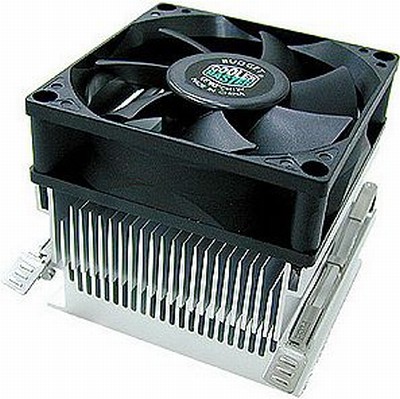
  2. Cooler;
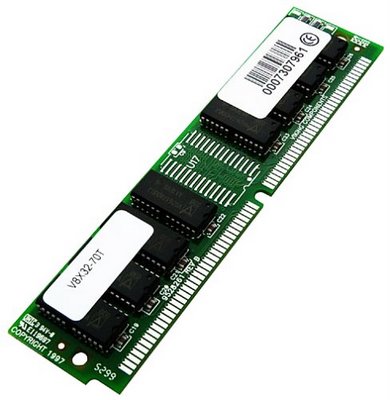
  3. Memória Ram;
  4. HD;
  5. fonte.
Sem o processador, memória ram ou hd um micro não funciona. 

 Placa mãe ou motherboard
A placa mãe também chamada de MotherBoard é a maior e a principal placa que existe dentro do nosso gabinete. Todas as peças do nosso computador são ligadas na placa mãe por isso dizemos que ela é a mãe de todas as placas ou seja ela é a principal placa, sem ela o micro não funciona. Na placa mãe encontra-se o processador e em cima do processador fica o cooler que é o ventilador responsável por resfriar o processador que é uma peça que esquenta muito facilmente. 


Cooler
É um "ventiladorzinho" que é responsável para resfriar o processador, fonte, etc.


Memória Ram
A memória RAM é um outro tipo de memória que as informações ficam enquanto o computador estiver ligado, mas nada ficar armazenado nela, ou seja, desligou o computador ela apaga. As informações, documentos e arquivos salvos, estão no HD.


Processador

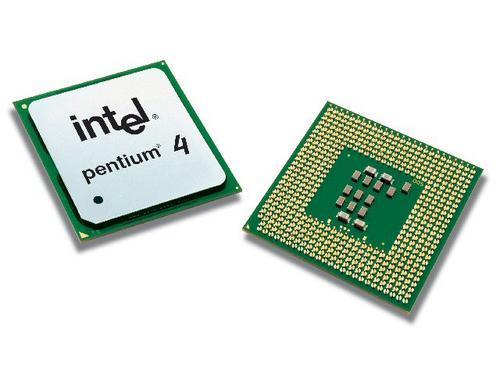
O processador é o cérebro do computador ele é responsável por todo o processamento da máquina. Para os iniciantes em informática basta por enquanto saber que o processador é a central de processamentos da máquina e que ele também é um dos responsáveis pela velocidade do micro. Temos alguns exemplos: Celeron, Dual Core, Core 2 Duo, Core i3, Pentium, e etc.


HD - Hard Disk ou Disco Rígido 
O HD é uma peça que serve para guardar tudo aquilo que você faz ou instala no seu computador. O HD é um dispositivo de armazenamento, existem hd's com vários tamanhos ou seja com várias capacidades de armazenamento. O tamanho de um HD é medido em mega byte ou giga bytes que são unidades de medidas utilizadas para indicar a capacidade de armazenamento dessa peça. Se o seu HD estragar tudo aquilo que você tinha salvo dentro dele ou seja tudo aquilo que você tinha no seu computador provavelmente será perdido.  


FONTE
Nada mais é que o que dá energia para as peças funcionarem, são fios que ligam a placa e atrás do gabinete fica um lugar onde se encaixa o fio que vai na tomada de energia.


GABINETE
MONITOR


MOUSE
TECLADO

domingo, 24 de julho de 2011

Lixo Eletrônico: o que é, quais os problemas que causa e o que fazer para mudar ?

Nós Brasileiros, moramos em um país que é considerado (segundo uma matéria publicada no Estadão) o maior produtor de lixo eletrônico entre os paises emergentes, grande problema não é mesmo? Mas afinal, o que seria esse tal "Lixo Eletrônico" ? Tentando esclarecer melhor vale lembrar que tudo que consumimos em nosso dia a dia gera restos, resíduos .. e com as coisas eletrônicas não é diferente, afinal .. a cada segundo que passa a tecnologia muda, avança, e ai surgem aparelhos de celular mais modernos, computadores mais eficientes, menores, mais rápidos, televisões maiores e assim por diante, e com tudo isso acontecendo, para onde vão os equipamentos antigos ? Vai para o lixo, e o pior, sem receber um tratamento específico. Os países que mais sofre com problema de lixo eletrônico são os que estão em desenvolvimento. O problema que o lixo eletrônico causa é muito grande, é grave, afinal .. o lixo eletrônico possui componentes tóxicos que contaminam o solo e a água, causando assim danos á saúde das pessoas, e é por isso que devemos refletir antes de jogar fora os aparelhos elétricos e eletrônicos .. devemos pensar no destino que eles tomarão. Mas o que fazer então com tal lixo ? Bom, se não é mais útil pra você, uma alternativa seria doá-lo, talvez o que não é útil para você, pode ser para outra pessoa mas, vale lembrar que devemos doar para alguém que realmente vai usar e não jogar fora e causar problemas da mesma forma .. procure um amigo, familiar ou instituições que pode aproveitar esse aparelho. Falando em instituições, fuçando na internet conheci a CDI, que é o Comitê para Democratização da Informática, é uma ong que trabalha com a inclusão digital em todo Brasil, e eles recebem doações de computadores e equipamentos usados. Talvez não exista uma CDI na sua cidade, mas exista ongs parecidas, ou até que possam fazer um certo "arrastão" desse "lixo eletrônico" e encaminhar para alguma instituição próxima que saiba aproveitá-lo. Pilhas e baterias também não podem ficar de fora, existe vários pontos de coleta seletiva onde é possível descartá-las, deve-se procurar saber .. e também tem os aparelhos de celular, alguns fabricantes de celular recolhem esses aparelhos e baterias antigas e encaminham para reciclagem, então, entre em contato com o fabricante e saiba o ponto de coleta mais próximo, consulte a operadora do seu celular, eles também podem ter pontos de coleta. Então vale lembrar que mesmo que você não more em uma cidade grande, pode existir iniciativas de reciclagem e coleta de lixo eletrônico em sua região, e você mesmo pode fazer isso. Vamos pesquisar, divulgar essas iniciativas para todas as pessoas, e colaborar para um planeta mais saudável e sem poluição!